如何更改計算機名稱與網絡信息 簡易操作指南
在日常使用電腦的過程中,有時我們需要更改計算機名稱或調整網絡信息,例如加入新的工作網絡、設置家庭組或解決網絡沖突等。下面將分步驟詳細說明如何在Windows和macOS系統中進行這些操作。
一、更改計算機名稱
計算機名稱是設備在網絡中的標識,更改它可以幫助區分不同的設備或滿足組織要求。
1. Windows系統
- 通過設置更改:
- 打開“設置”(可通過開始菜單或快捷鍵Win + I進入)。
- 選擇“系統” > “關于”。
- 點擊“重命名此電腦”,輸入新名稱后重啟生效。
- 通過控制面板更改:
- 打開控制面板,進入“系統和安全” > “系統”。
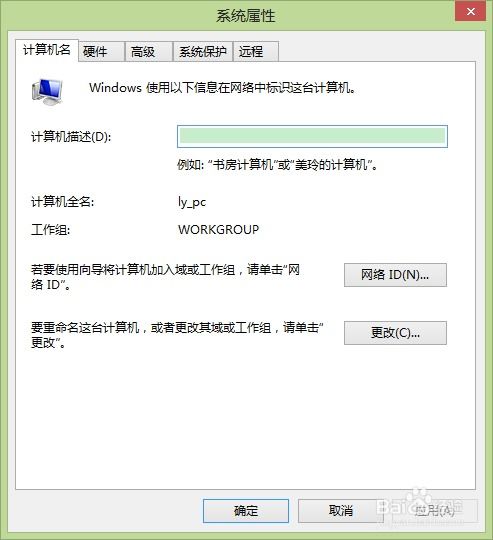
- 點擊“更改設置”,在“計算機名”選項卡中選擇“更改”。
- 輸入新名稱并重啟。
2. macOS系統
- 打開“系統偏好設置” > “共享”。
- 在“電腦名稱”欄中直接編輯新名稱,系統會自動更新本地網絡名稱。
二、更改網絡信息
網絡信息包括IP地址、DNS服務器等,調整這些設置可以優化連接或解決網絡問題。
1. 修改IP地址和DNS(Windows)
- 打開“網絡和共享中心” > “更改適配器設置”。
- 右鍵點擊當前網絡連接(如Wi-Fi或以太網),選擇“屬性”。
- 雙擊“Internet協議版本4 (TCP/IPv4)”,選擇“使用下面的IP地址”或“使用下面的DNS服務器地址”,輸入新信息后保存。
2. 修改IP地址和DNS(macOS)
- 進入“系統偏好設置” > “網絡”。
- 選擇當前連接(如Wi-Fi),點擊“高級” > “TCP/IP”或“DNS”選項卡進行修改。
3. 更改網絡配置文件(如工作組或域)
- Windows:在更改計算機名稱的同一界面(控制面板),可修改工作組或加入域。
- macOS:網絡配置通常通過系統偏好設置完成,加入特定網絡域可能需要管理員權限。
注意事項
- 更改計算機名稱或網絡信息后,通常需要重啟才能生效。
- 在網絡環境中(如公司或學校),建議先咨詢管理員,避免造成沖突。
- 備份重要數據以防操作失誤影響網絡連接。
通過以上步驟,你可以輕松管理計算機名稱和網絡信息,確保設備高效、安全地運行。如有復雜需求,可參考操作系統官方文檔或尋求專業支持。
如若轉載,請注明出處:http://www.khumba.com.cn/product/34.html
更新時間:2026-01-21 16:14:11